

Firecrawl と n8n の紹介
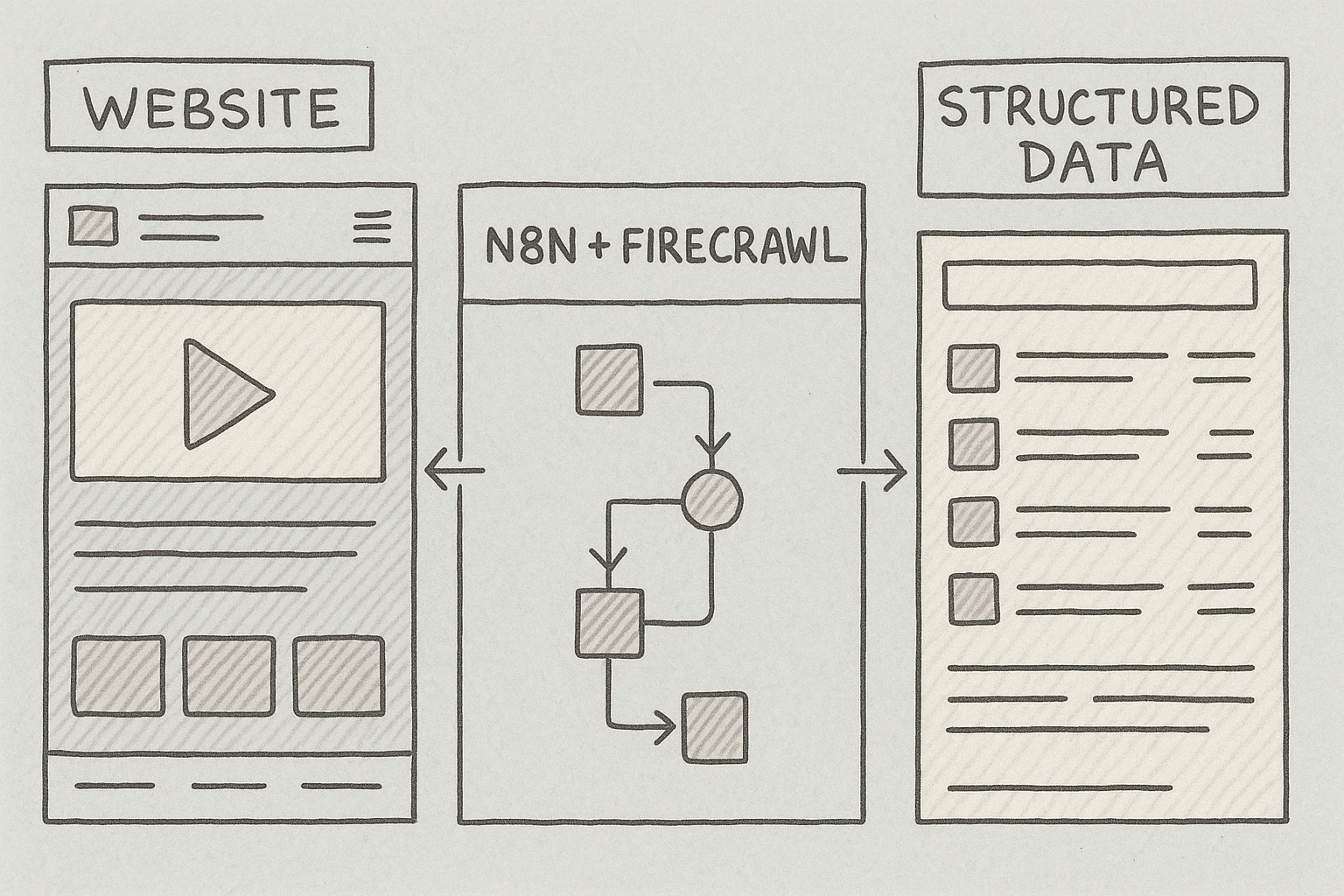
なぜ n8n と Firecrawl を併用するのか?
- あらゆるウェブサイトから安定してデータを抽出
- 取得データをほかの業務ツールへ連携
- スケジュール実行やイベントトリガーに対応
- 単純なタスクから複雑なパイプラインまでスケール可能
ステップ 1: Firecrawl アカウントを作成する
Firecrawl にサインアップ
- ウェブブラウザで firecrawl.dev にアクセスする
- 「Get Started」または「Sign Up」ボタンをクリックする
- メールアドレスまたは GitHub でアカウントを作成する
- 指示が表示されたら、メールを確認して認証する
APIキーを取得する
- Firecrawl のダッシュボードを開く
- API Keys ページへ移動
- 「Create New API Key」をクリック
- キーにわかりやすい名前を付ける (例:「n8n Integration」)
- 生成された API キーをコピーして安全な場所に保存する
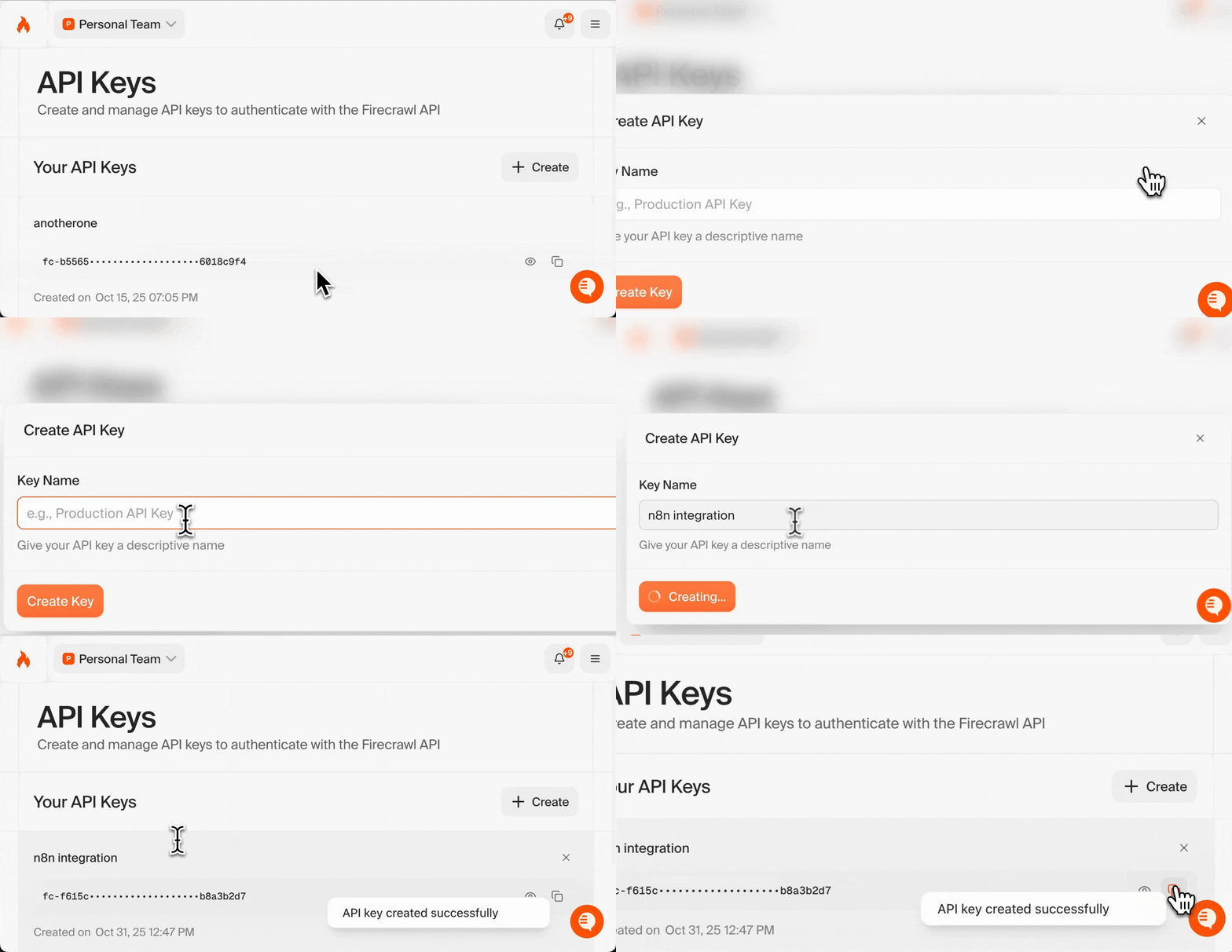
API キーはパスワードのようなものです。安全に保管し、公開しないでください。次のセクションでこのキーが必要になります。
ステップ 2: n8n をセットアップする
使用する n8n バージョンを選択
- インストール不要
- 無料プランあり
- マネージドなインフラ
- 自動アップデート
- データを完全にコントロール
- 自前のサーバーで実行
- Docker のインストールが必要
- 特定のセキュリティ要件がある上級ユーザー向け
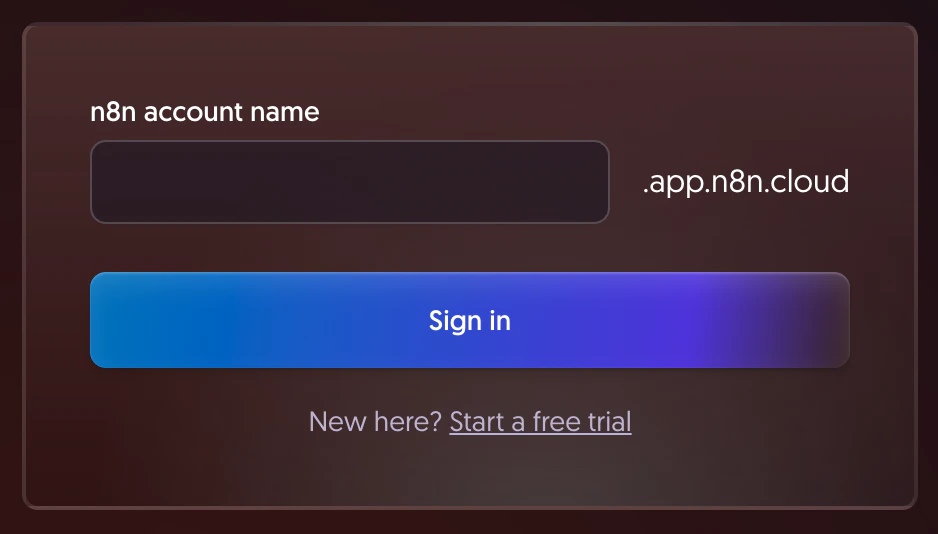
オプションA:n8n Cloud (初心者におすすめ)
- n8n.cloud にアクセス
- 「Start Free」または「Sign Up」をクリック
- メールアドレスまたは GitHub で登録
- 本人確認 (認証) を完了
- n8n のダッシュボードに移動します
オプションB: Docker を使ったセルフホスト
- コンピューターに Docker Desktop がインストールされていること
- コマンドライン/ターミナルの基本的な知識
- ターミナルまたはコマンドプロンプトを開く
- ワークフロー データを永続化するための Docker ボリュームを作成します:
- n8n の Docker コンテナを実行します:
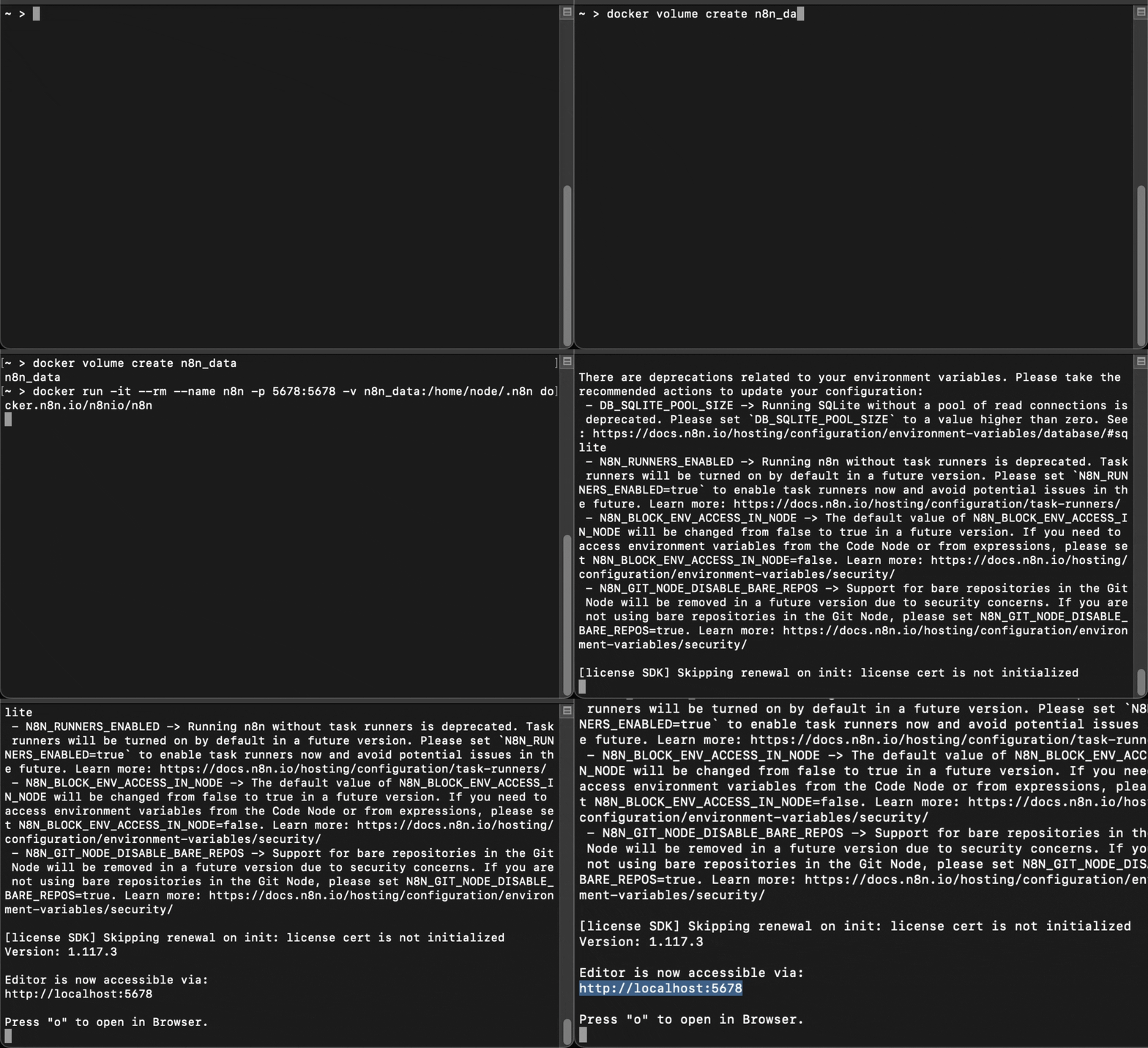
- n8n の起動を待ちます。サーバーが稼働していることを示す出力が表示されます
- ブラウザで
http://localhost:5678にアクセスします - メールアドレスで登録して n8n アカウントを作成します
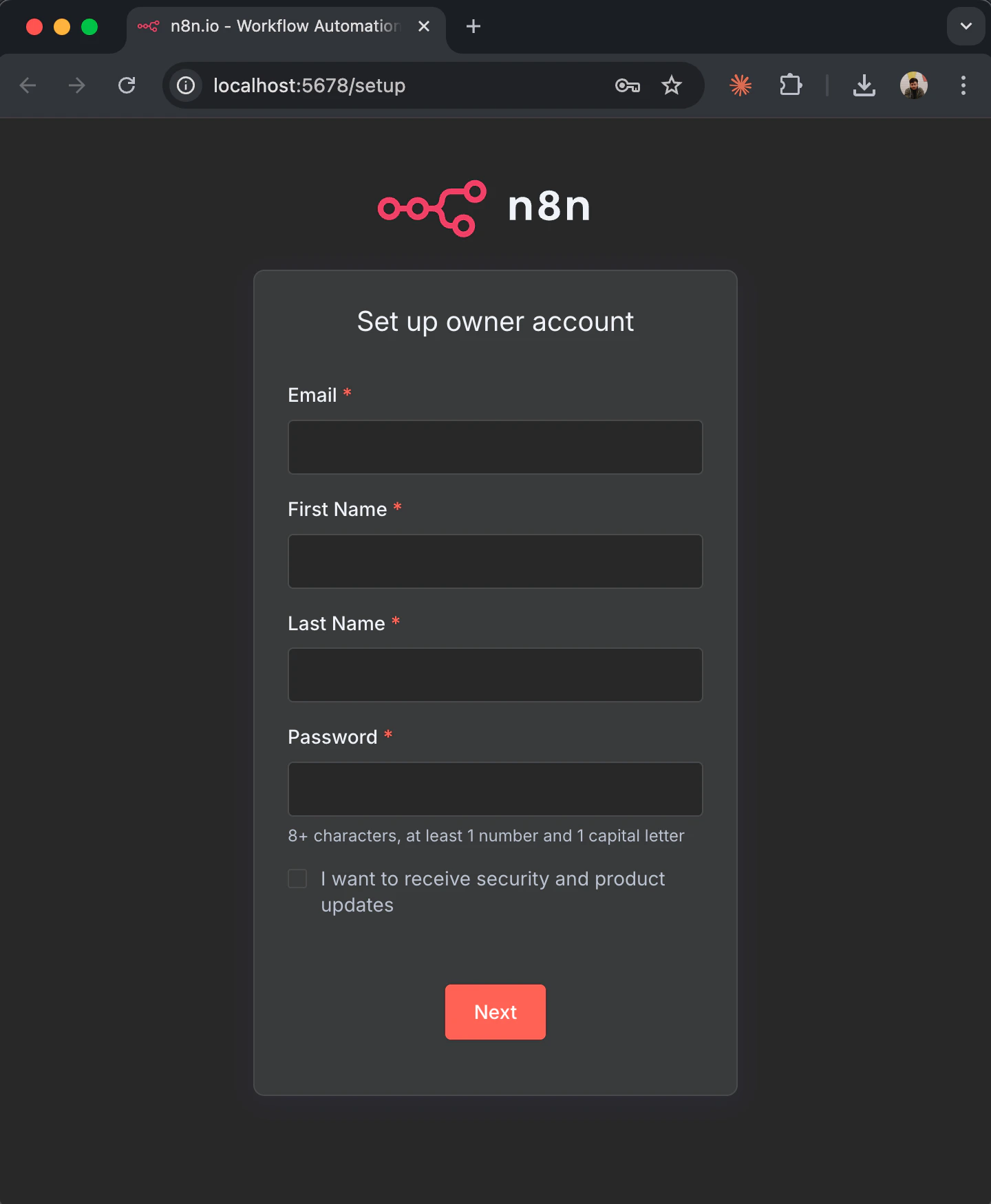
--rm フラグは停止時にコンテナを自動削除しますが、データは n8n_data ボリュームに安全に保持されます。本番環境へのデプロイについては、より高度な設定オプションを含む n8n self-hosting documentation を参照してください。n8n のインターフェースを理解する
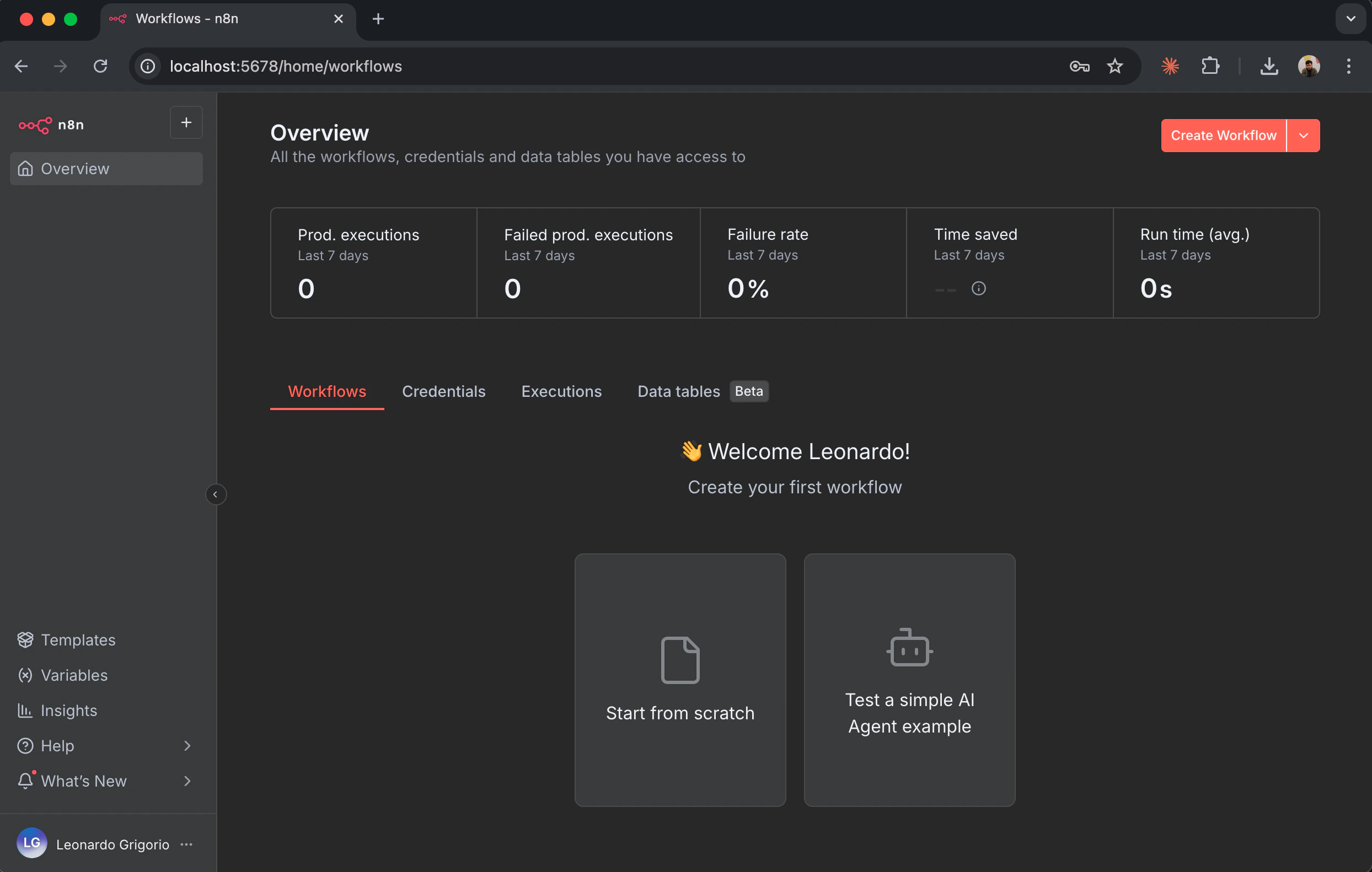
- Workflows: 保存したワークフローが表示されます
- Executions: ワークフロー実行の履歴
- Credentials: 保存済みの API キーと認証トークン
- Settings: アカウントとワークスペースの設定
ワークフローキャンバス
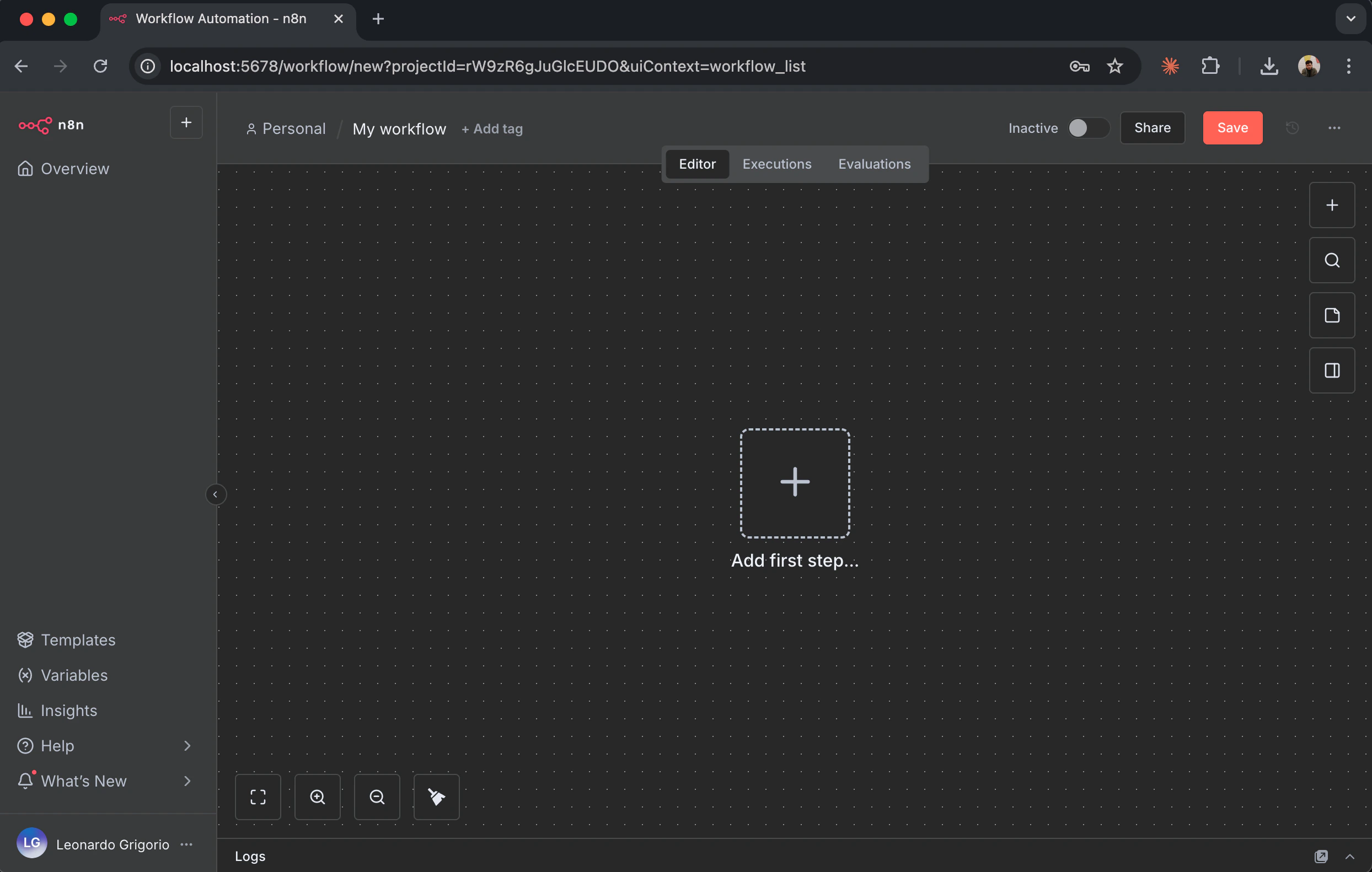
- キャンバス: ノードを配置して接続するメインエリア
- ノード追加ボタン (+) : クリックしてワークフローに新しいノードを追加
- ノードパネル: 「+」をクリックすると開き、利用可能なノードが一覧表示される
- ワークフローの実行: テストのためにワークフローを手動で実行
- 保存: ワークフローの設定を保存
ステップ 3: Firecrawl ノードのインストールと設定
ワークフローに Firecrawl ノードを追加する
- 新しいワークフローのキャンバスで、中央の「+」ボタンをクリックします
- 右側にノード選択パネルが開きます
- 上部の検索ボックスに「Firecrawl」と入力します
- 検索結果に Firecrawl ノードが表示されます
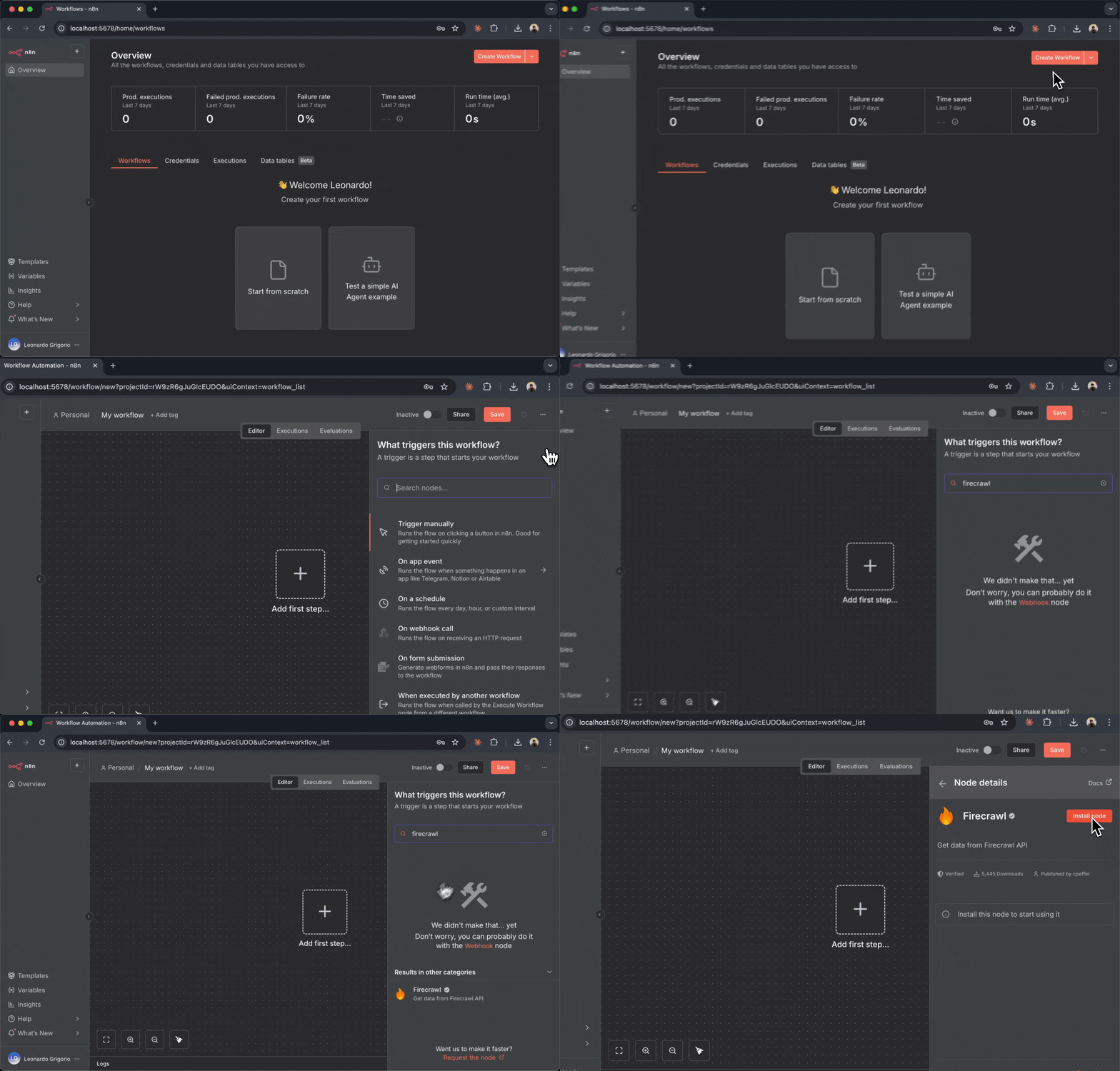
- Firecrawl ノードの横にある「Install」をクリックします
- インストールが完了するまで待ちます (数秒かかります)
- インストール後、Firecrawl ノードをクリックしてキャンバスに追加します
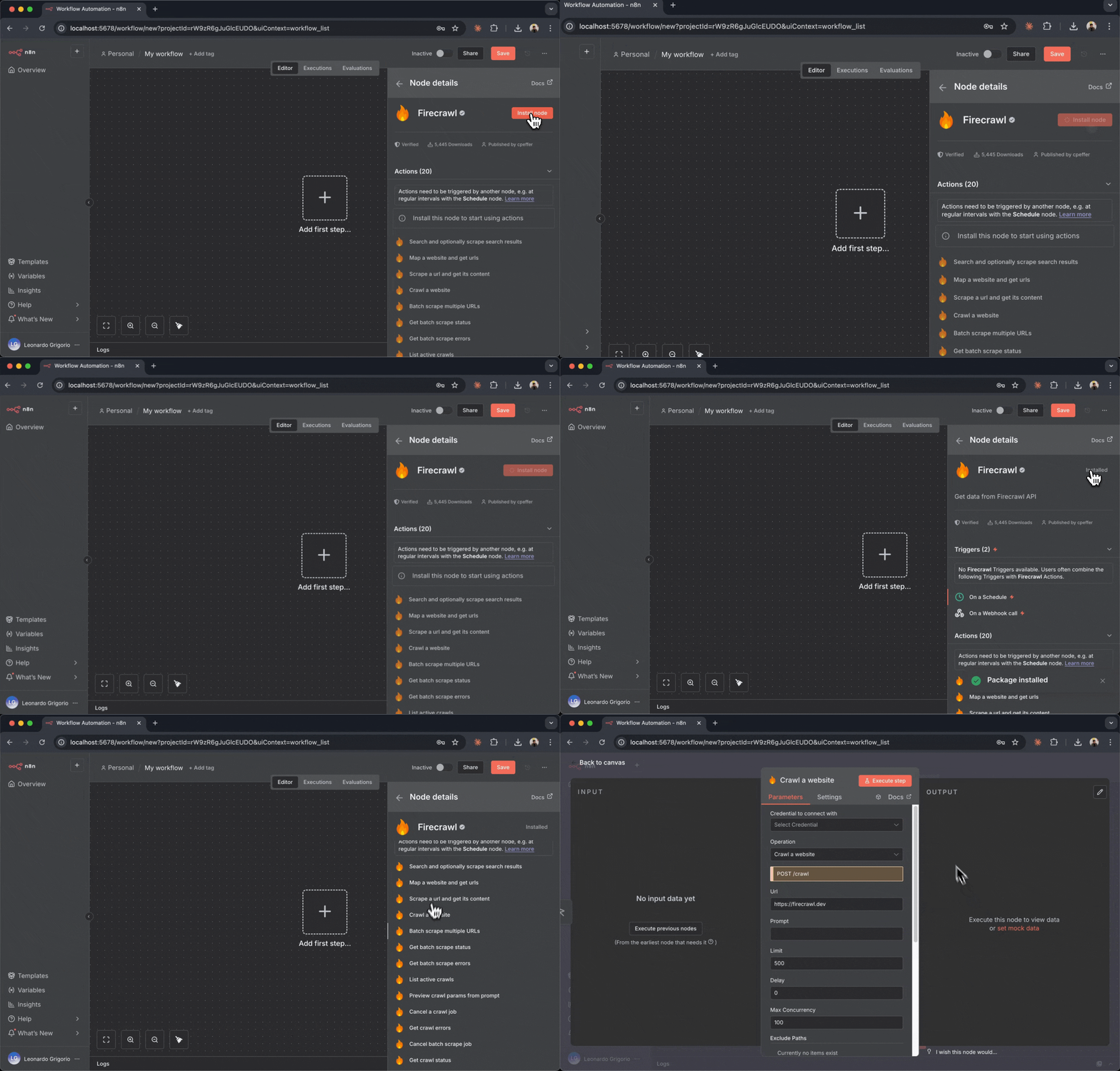
Firecrawl APIキーを接続する
- Firecrawlノードのボックスをクリックして、右側の設定パネルを開きます
- 上部に「Credential to connect with」のドロップダウンが表示されます
- 初めての場合は「Create New Credential」をクリックします
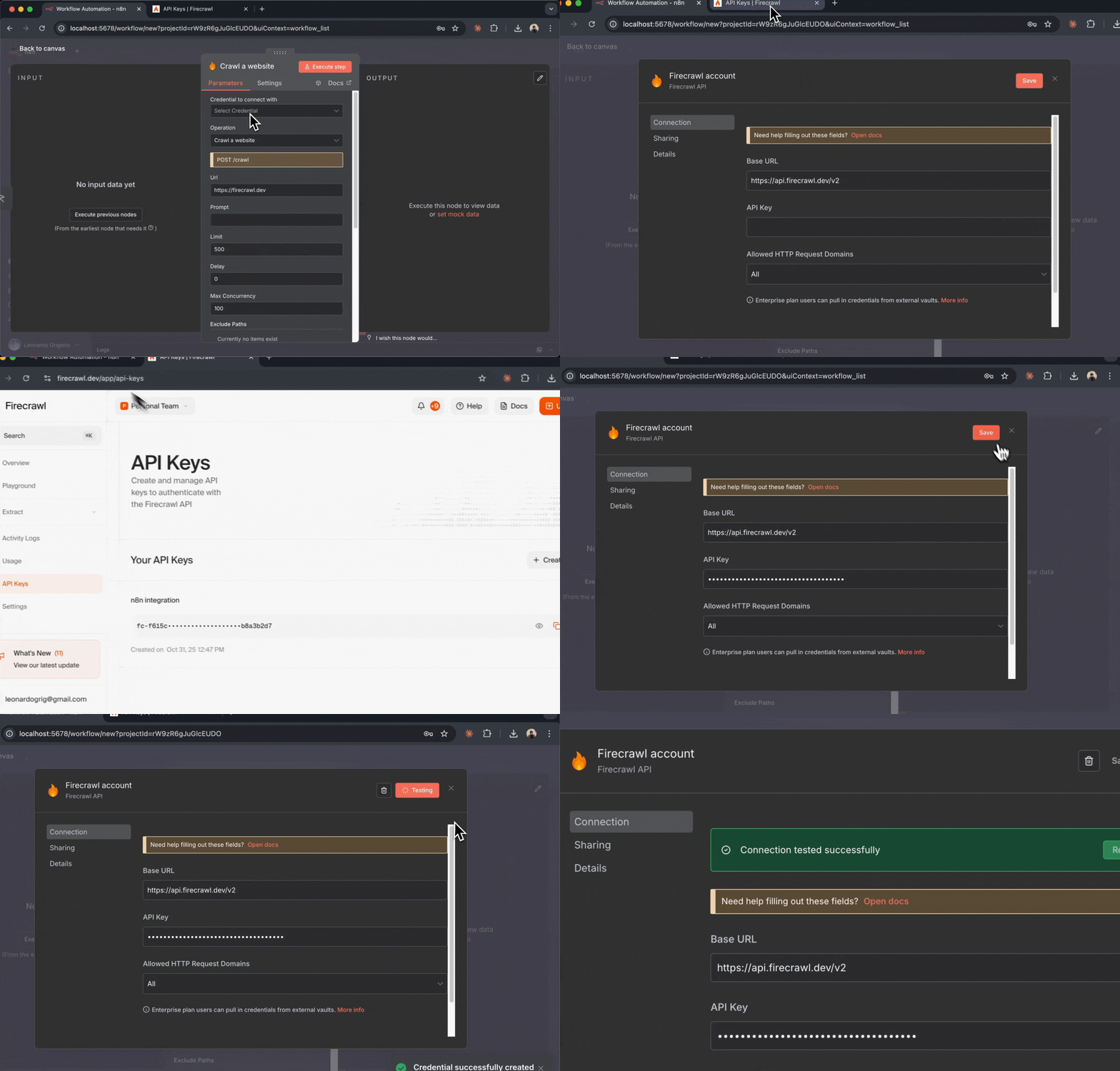
- 資格情報の設定ウィンドウが開きます
- この資格情報の名前を入力します (例:「My Firecrawl Account」)
- 「API Key」フィールドにFirecrawlのAPIキーを貼り付けます
- 画面下部の「Save」をクリックします
接続をテストする
- Firecrawl ノードを選択したまま、設定パネルを確認します
- 「Resource」ドロップダウンで「Scrape a url and get its content」を選択します
- 「URL」フィールドに次を入力します:
https://firecrawl.dev - 他の設定はひとまずデフォルトのままにします
- ノード右下の「Test step」ボタンをクリックします
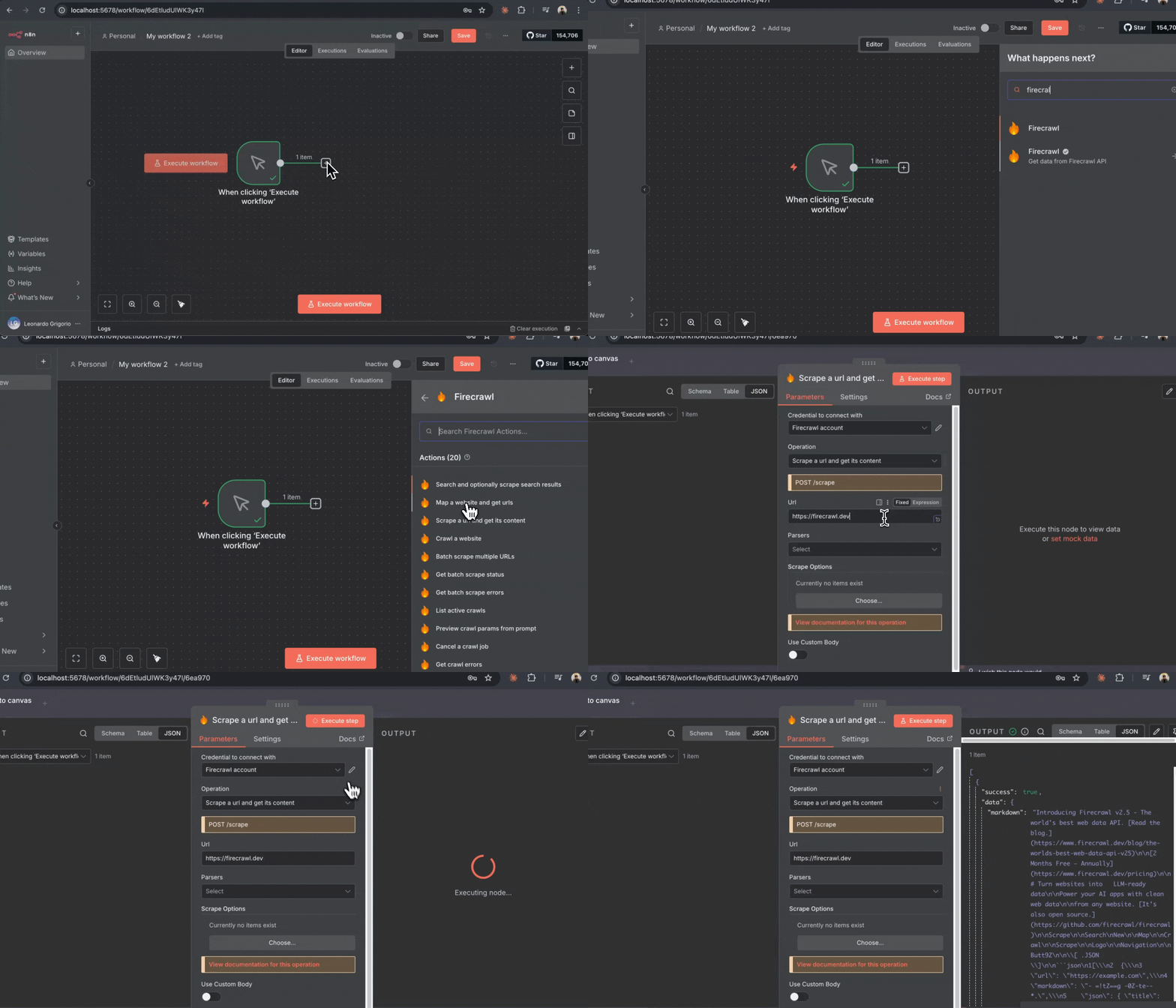
ステップ 4: Telegram ボットを作成する
BotFatherでボットを作成する
- スマートフォンまたはデスクトップでTelegramを開く
- 「@BotFather」 (Telegramの公式ボット) を検索する
- 「Start」をクリックしてBotFatherとのチャットを開始する
- 新しいボットを作成するためにコマンド
/newbotを送信する - BotFatherからボット名の入力を求められる (ユーザーに表示される名前)
- 「My Firecrawl Bot」のような名前を入力する
- 次にボットのユーザー名を選ぶ。末尾は必ず「bot」で終わる必要がある (例:「my_firecrawl_updates_bot」)
- ユーザー名が利用可能であれば、BotFatherがボットを作成し、ボットトークンを含むメッセージを送信する
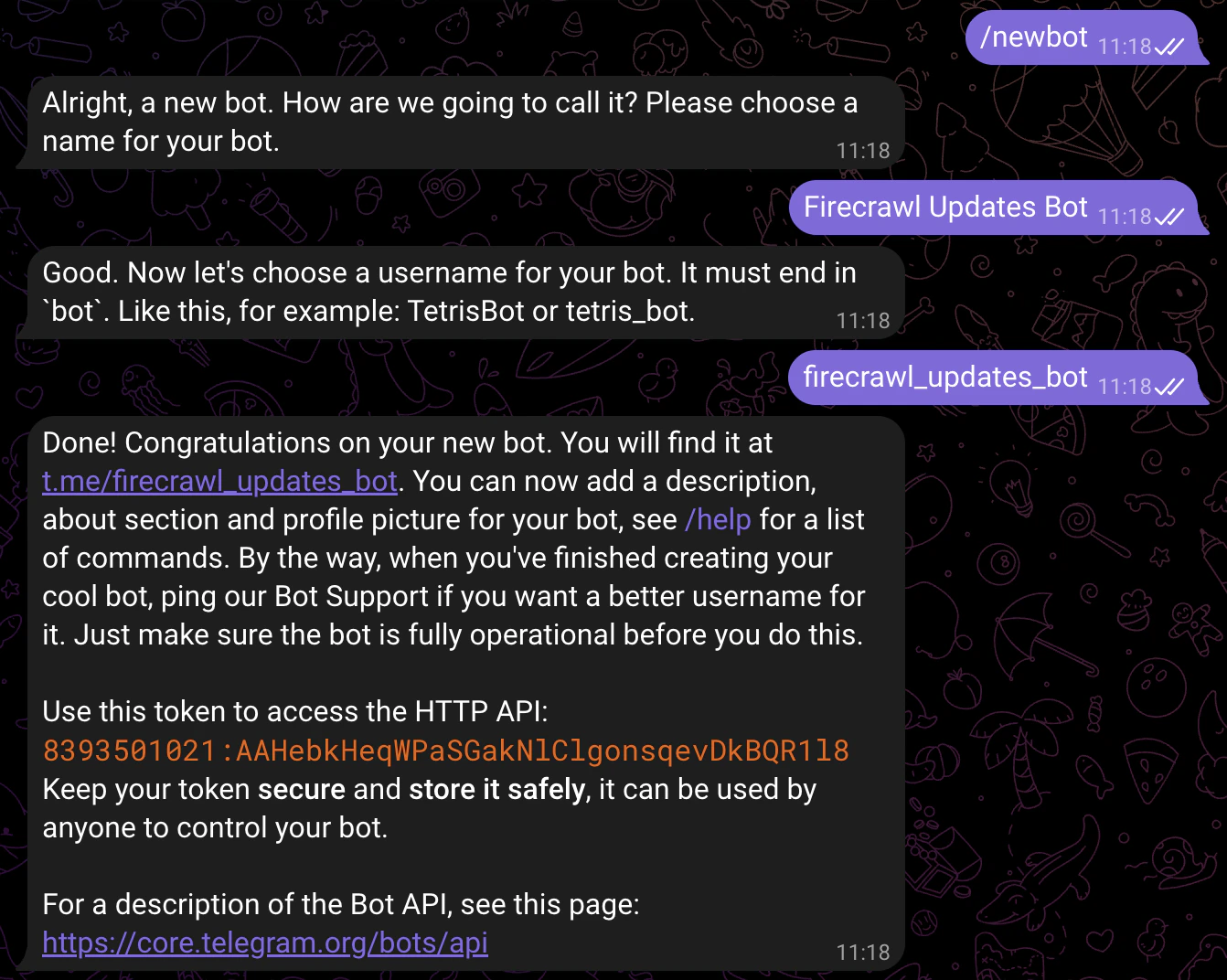
ボットトークンは安全に保管してください。このトークンは、n8nがあなたのボットとしてメッセージを送信できるようにするパスワードのようなものです。絶対に公開しないでください。
チャットIDを取得する
- Webブラウザを開き、次のURLにアクセスします (
YOUR_BOT_TOKENを実際のボットトークンに置き換えてください) : - このブラウザタブは開いたままにしておく
- Telegram でボットのユーザー名 (先ほど作成したもの) を検索する
- 「Start」をクリックしてボットとのチャットを開始する
- ボットに任意のメッセージを送る (例:「hello」)
- ブラウザタブに戻ってページを更新する
- JSON レスポンス内の
"chat":{"id":フィールドを探す "id":の横にある数値がチャットID (例:123456789)- 後で使えるようにこのチャットIDを保存しておく
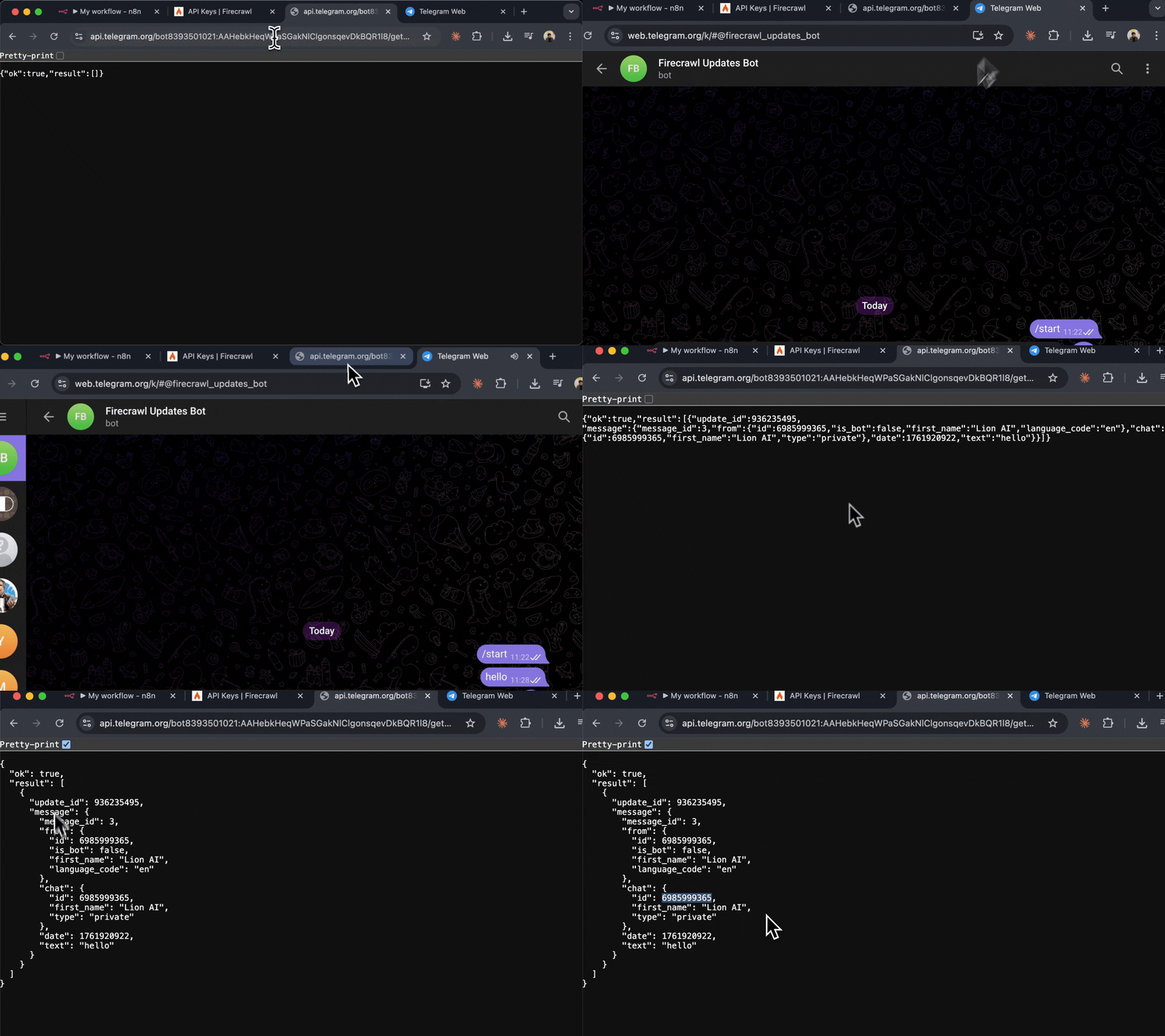
チャットIDは、ボットとの会話を一意に識別するIDです。n8nがどこにメッセージを送るか指定するために使用します。
ステップ5: Telegram で実践的なワークフローを構築する
例 1: 毎日の Firecrawl プロダクトアップデート要約
- 毎日午前9時に Firecrawl のプロダクトアップデートブログをスクレイピング
- コンテンツの要約を AI で生成
- 要約を Telegram に送信
- n8n で新しいワークフローを作成
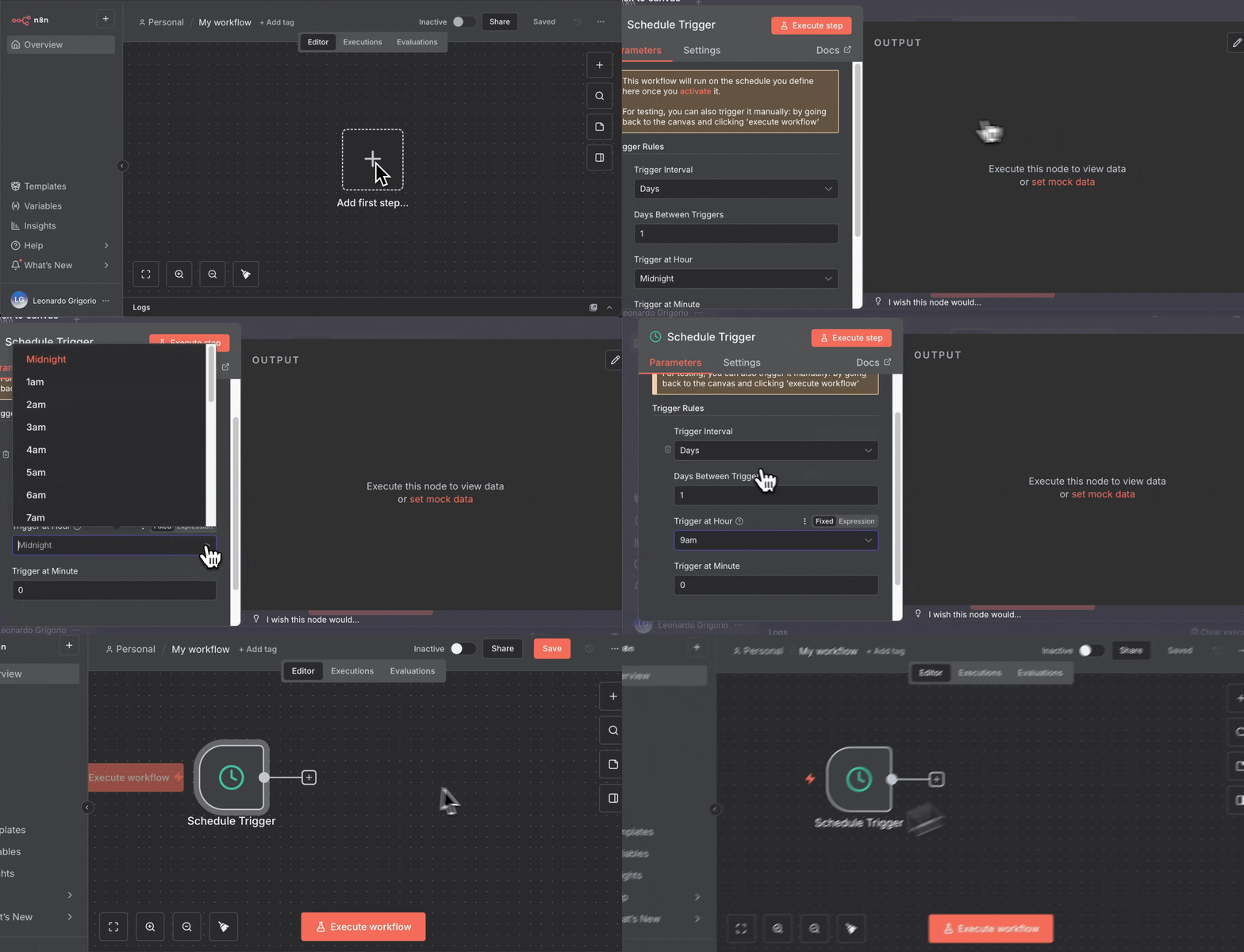
- Schedule Trigger ノードを追加:
- キャンバス上の「+」ボタンをクリック
- 「Schedule Trigger」を検索
- 設定: 毎日 午前9:00
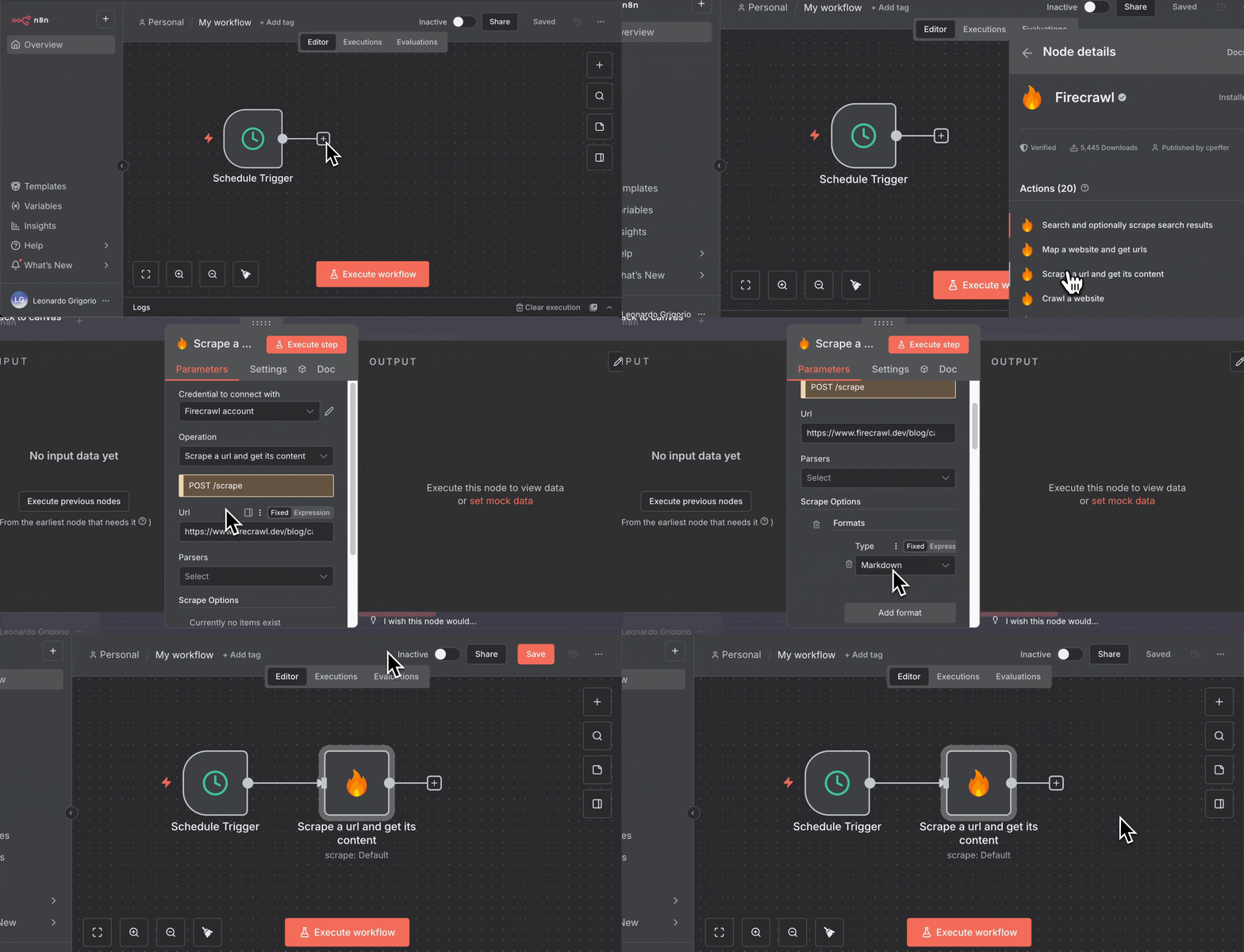
- Firecrawl ノードを追加:
- Schedule Trigger の横の「+」をクリック
- 「Firecrawl」を検索して追加
- Firecrawl の認証情報を選択
- 設定:
- Resource: URL をスクレイプしてコンテンツを取得
- URL:
https://www.firecrawl.dev/blog/category/product-updates - Formats: 「Summary」を選択
-
Telegram ノードを追加:
- Firecrawl の横の「+」をクリック
- 「Telegram」を検索
- 「Send a text message」をクリックしてキャンバスに追加
-
Telegram の認証情報を設定:
- Telegram ノードをクリックして設定を開く
- 「Credential to connect with」ドロップダウンで「Create New Credential」をクリック
- BotFather で取得したボットトークンを貼り付け
- 「Save」をクリック

- Telegram メッセージを設定:
- Operation: Send Message
- Chat ID: 自分のチャット ID を入力
- Text: ひとまず「hello」のままにする
- Firecrawl から要約を受け取りつつ、メッセージ送信をテストするため「Execute step」をクリック。

- Firecrawl の要約構造に合わせ、Firecrawl ノードの出力から
summaryフィールドをドラッグしてメッセージ本文に追加します。
- ワークフローをテスト:
- 「Execute Workflow」をクリック
- Telegram で要約メッセージを確認
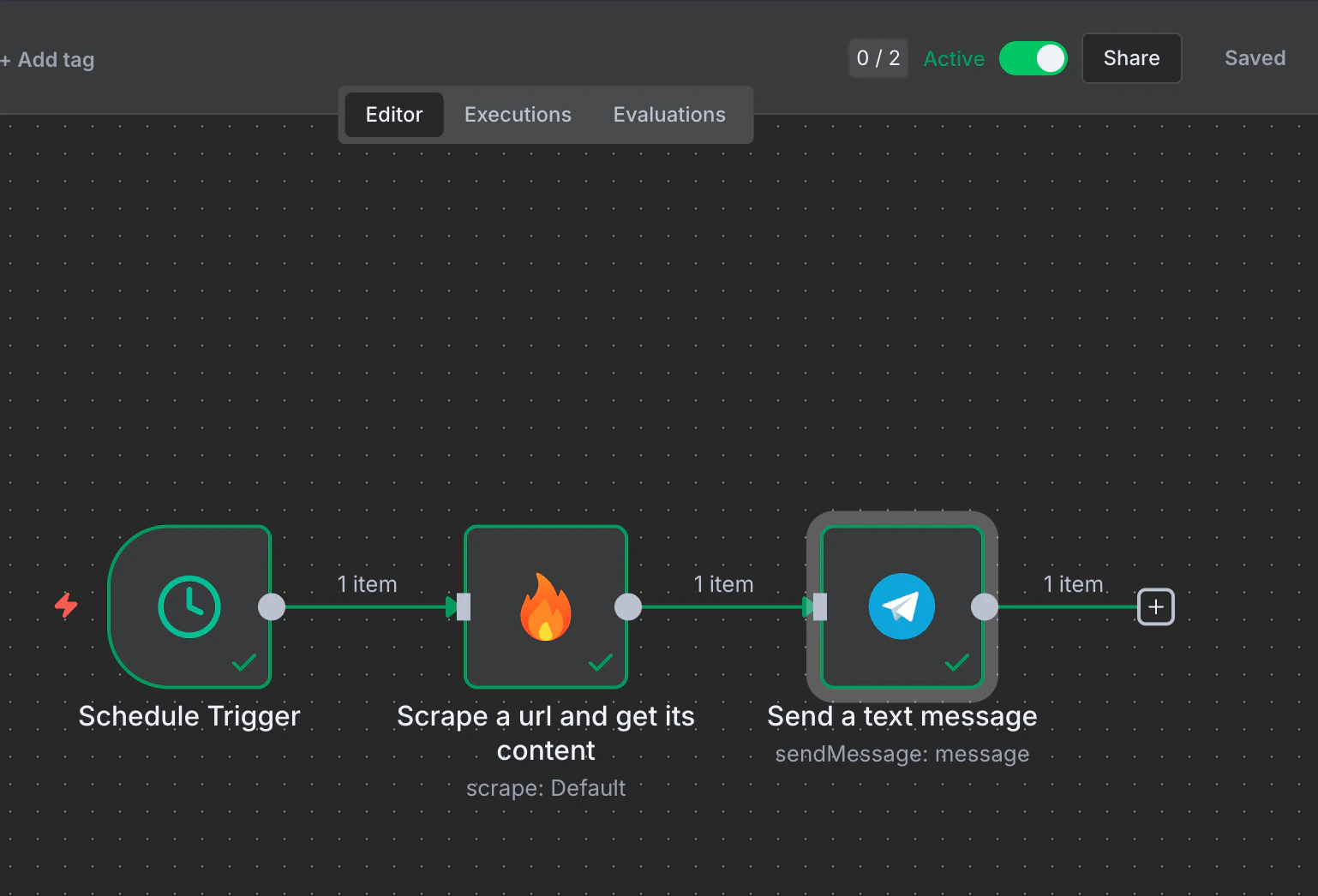
- 「Active」スイッチを切り替えてワークフローを有効化
例 2: AIニュース検索からTelegramへ
- スケジュールではなくManual Triggerを使用 (オンデマンド実行)
- Scrapeの代わりにSearch操作を使用
- 複数の結果を整形するためにCodeノードを追加
- 新しいワークフローを作成し、Manual Triggerノードを追加
-
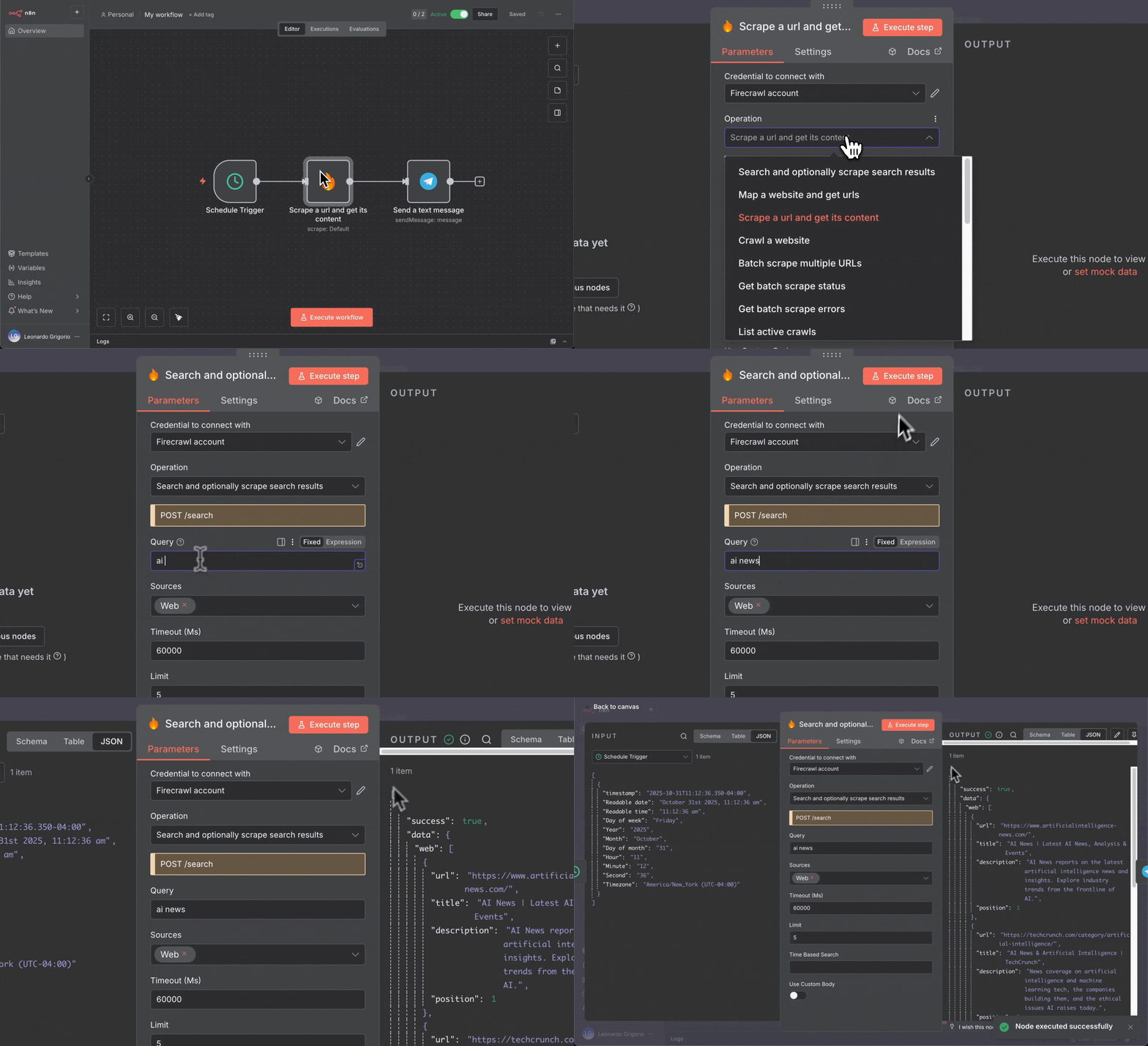
次の設定でFirecrawlノードを追加:
- Resource: 検索し、必要に応じて検索結果をスクレイプ
- Query:
ai news - Limit: 5
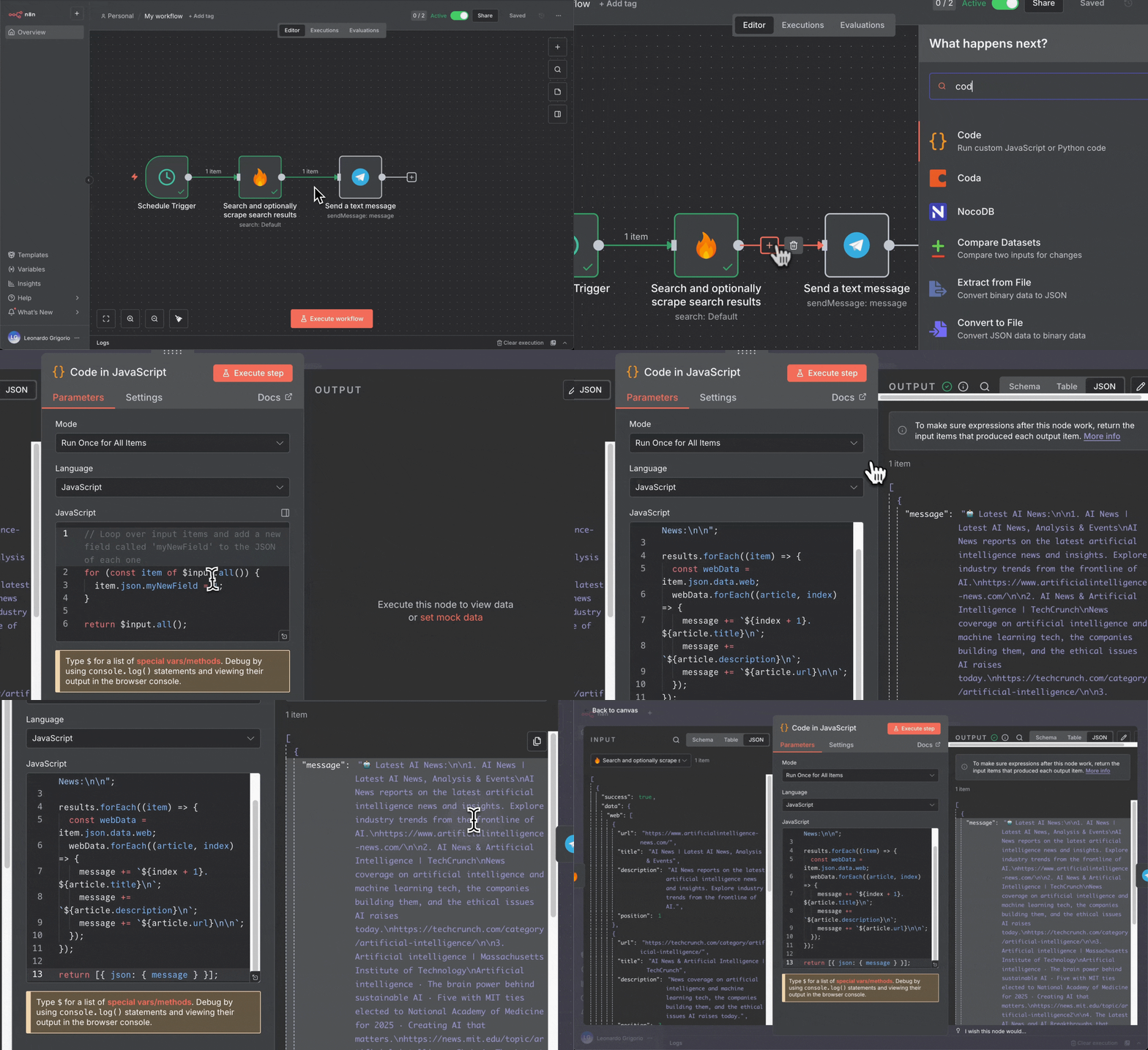
- 検索結果を整形するためにCodeノードを追加:
- 「Run Once for All Items」を選択
- 次のコードを貼り付け:
- Telegram ノードを更新 (保存済みの認証情報を使用) :
- Text: Code ノードの
messageフィールドをドラッグ
- Text: Code ノードの

例 3: AI を活用したニュース要約
- OpenAI の認証情報の設定を追加
- Code と Telegram の間に AI Agent ノードを追加
- AI Agent がニュース記事を分析し、的確に要約
- Telegram は生のニュース一覧ではなく、AI 生成の要約を受け取る
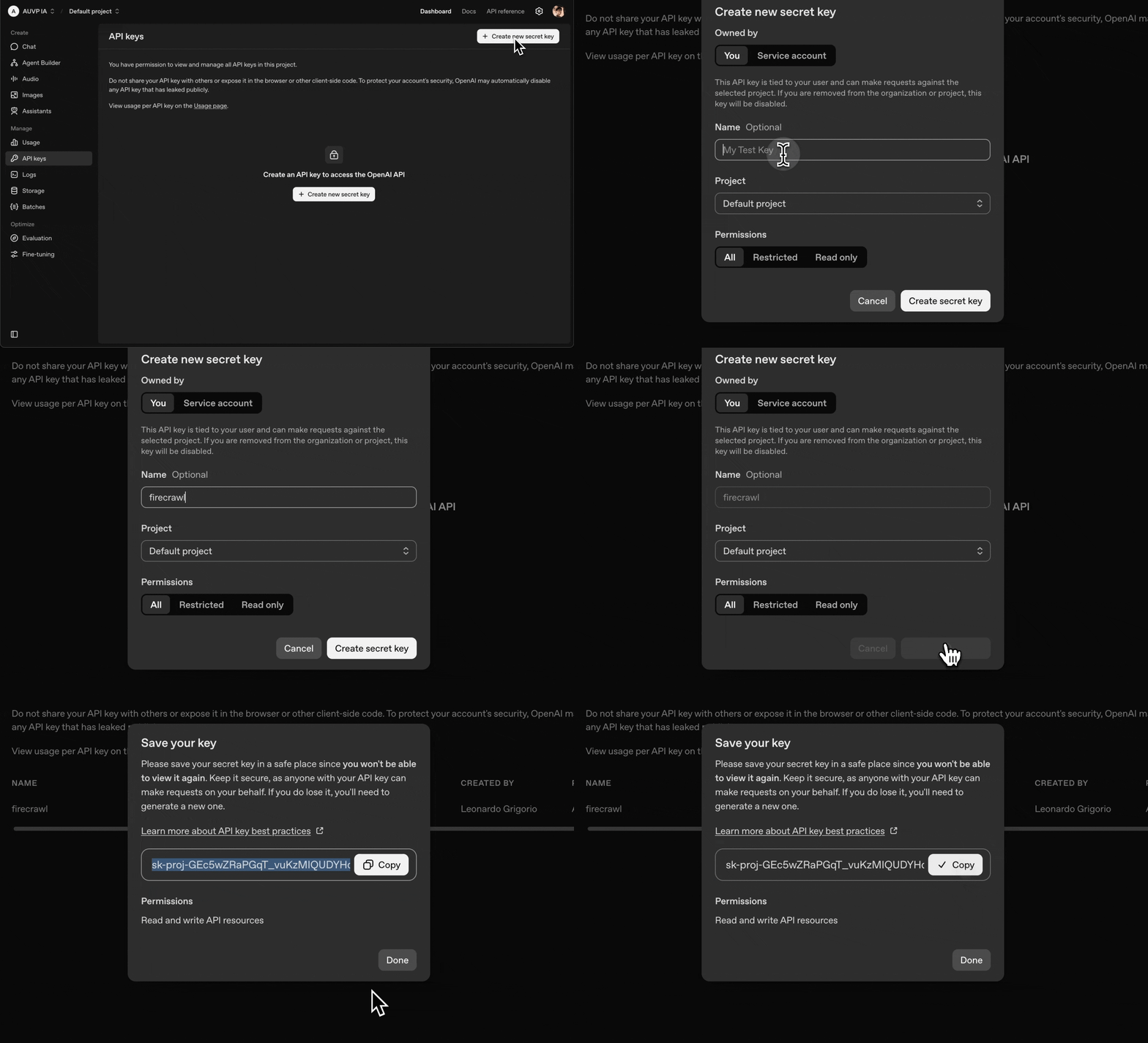
- OpenAI API キーを取得:
- platform.openai.com/api-keys にアクセス
- サインインするかアカウントを作成
- 「Create new secret key」をクリック
- 名前を付ける (例: 「n8n Integration」)
- すぐに API キーをコピー (後からは表示されません)
- AI Agent ノードを追加して接続:
- Code ノードの後で「+」をクリック
- 「Basic LLM Chain」または「AI Agent」を検索
- Code ノードの
messageフィールドを AI Agent の入力プロンプト欄にドラッグ - LLM プロバイダーとして OpenAI を選択

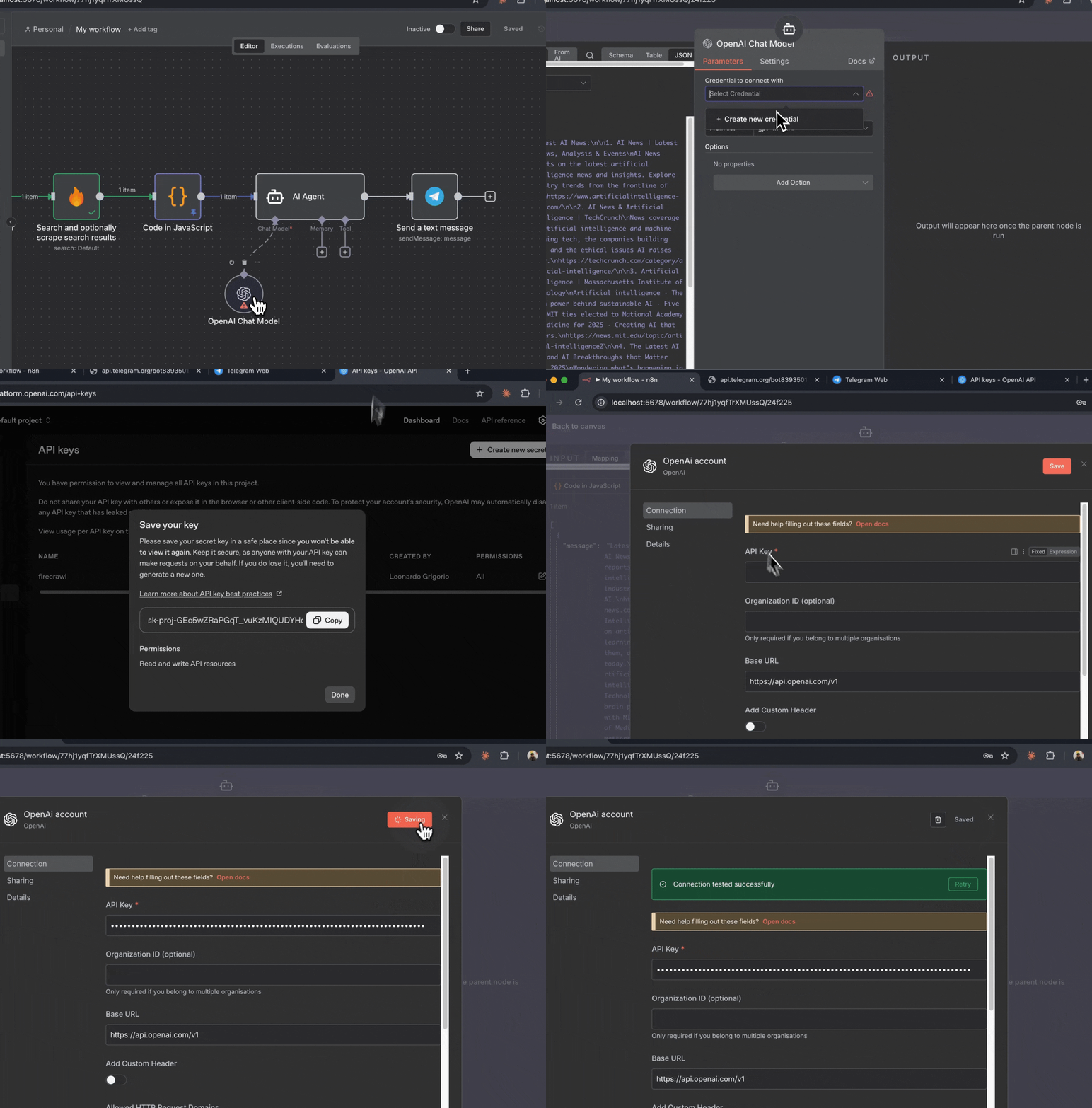
- OpenAI の認証情報を追加:
- OpenAI で「Create New Credential」をクリック
- OpenAI API キーを貼り付け
- モデルを選択: gpt-5-mini (コスト効率重視) または gpt-5 (高性能)
- 「Save」をクリック
- AI Agent にシステムプロンプトを追加:
- AI Agent ノードで、次のシステムプロンプトを追加:
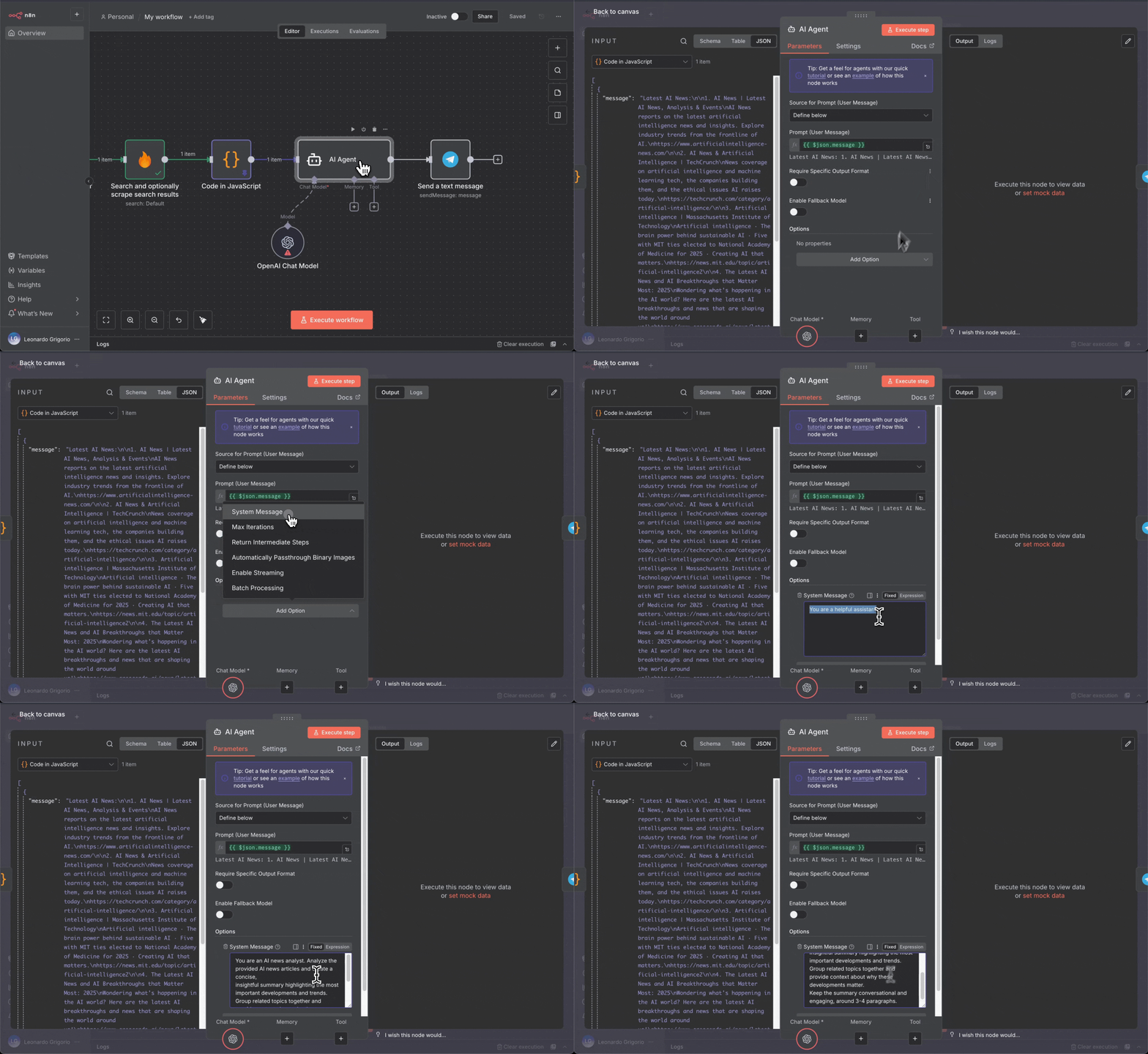
- Telegram ノードを更新してテスト:
- Telegram ノードを更新:
- Text: AI Agent の出力 (生成された要約) をドラッグ
- Code ノードの message への旧マッピングを削除
- 「Execute Workflow」をクリックしてテスト
- AI がすべてのニュース記事を解析し、要約を作成
- Telegram で AI 生成の要約を確認
- Telegram ノードを更新:

AI Agent は整形済みのニュース記事をすべて受け取り、賢く要約を生成します。これにより、トレンドや重要な動向をひと目で把握しやすくなります。
Firecrawlのオペレーションを理解する
URLをスクレイピングしてコンテンツを取得する
- 単一のURLをスクレイピング
- クリーンなMarkdown、HTML、またはAI生成の要約を返す
- スクリーンショットの取得やリンクの抽出に対応
- 記事の抽出
- 商品ページの監視
- ブログ記事のスクレイピング
- ページ要約の生成
検索し、必要に応じて結果をスクレイピング
- ウェブ、ニュース、画像の検索
- タイトル、説明、URLの返却
- 必要に応じて結果の全文をスクレイピング
- リサーチの自動化
- ニュースのモニタリング
- トレンドの発見
- 関連コンテンツの発見
ウェブサイトをクロールする
- リンクを自動追跡
- 複数ページを一度にスクレイピング
- パターンによるURLフィルタリング
- ドキュメントの一括抽出
- サイトアーカイブ
- 複数ページのデータ収集
ウェブサイトをマップして URL を取得
- サイト内のすべてのリンクを検出
- クリーンな URL リストを返す
- 高速・軽量
- URL のディスカバリー
- サイトマップ生成
- 大規模クロールの計画
データ抽出
- AIによるデータ抽出
- 指定した形式でデータを返す
- 複数ページに対応
- カスタムデータ抽出
- データベースの構築
- 構造化情報の収集
バッチスクレイプ
- 複数URLを一括処理
- ループより高効率
- 結果をまとめて返す
- URLリストの一括処理
- 大量データの収集
- 大規模なスクレイピングプロジェクト
Agent
- 必要なデータの内容を説明するプロンプトを受け取る
- AI エージェントが自律的にページを移動しながら情報を抽出する
- Sync モード (結果が返るまで待機) と Async モード (すぐにジョブ ID を返却) が利用可能
- Async モード使用時は Get Agent Status を使って結果をポーリングする
- プロンプトに基づいて行う、複雑で複数ページにまたがるデータ収集
- 正確なページ構造が分からない状態での情報抽出
- 複数ページをまたいでナビゲーションが必要となるリサーチタスク
- Agent (Sync) はジョブを開始し、1 ステップで結果が返ってくるため、ほとんどのユースケースで最もシンプルです。Max Wait Time パラメータは、タイムアウトするまでノードが結果をポーリングする時間を制御します (デフォルト: 300 秒、最大: 600 秒) 。Agent ジョブの所要時間がこれを超える場合、Firecrawl 側ではジョブが完了する可能性があっても、ノードはタイムアウト status を返します。10 分を超える可能性があるジョブについては、代わりに Async モードを使用してください。
- Agent (Async) はすぐにジョブ ID を返します。ジョブ完了後に結果を取得するために、Get Agent Status オペレーションを持つ 2 つ目の Firecrawl ノードを追加してください。
ワークフローのテンプレートとサンプル
注目のテンプレート
完全版 n8n チュートリアル
Firecrawl と n8n を使ってウェブアクセス対応の AI チャットボットを構築
本番運用向けワークフロー8選
リード獲得・価格監視などに今すぐ使えるテンプレート
Supabase pgvector RAG パイプライン
ページを埋め込み化し、RAG 用に Supabase pgvector に保存
AI によるリードエンリッチメント
企業の Web サイトをスクレイピングし、構造化されたビジネスシグナルを抽出
Pinecone RAG パイプライン
ページを埋め込み化し、RAG 用に Pinecone に保存
n8n コミュニティワークフロー
Firecrawl を活用した数百のワークフローをブラウズ
公式 n8n 連携
公式連携ドキュメントを表示
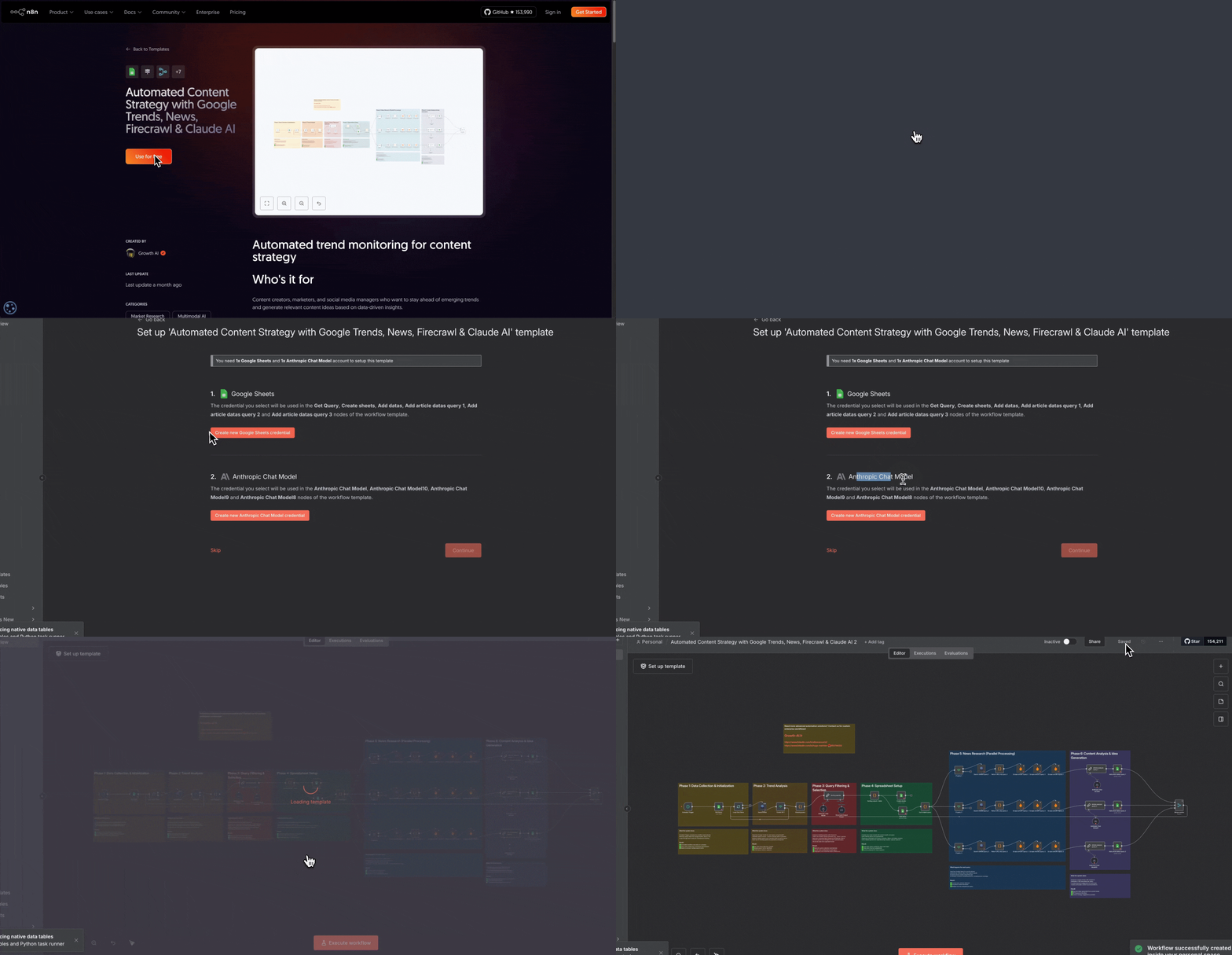
テンプレートのインポート方法
- ワークフローテンプレートのリンクをクリック
- テンプレートページで「Import template to localhost:5678 self-hosted instance」ボタンをクリック
- n8n インスタンスでワークフローが開きます
- 各ノードの認証情報を設定
- ユースケースに合わせて設定をカスタマイズ
- ワークフローを有効化
ベストプラクティス
テストとデバッグ
- スケジュールを有効にする前に、必ずワークフローを手動でテストする
- フロー全体をテストするには「Execute Workflow」ボタンを使う
- 各ノードで出力データを確認して正確性を検証する
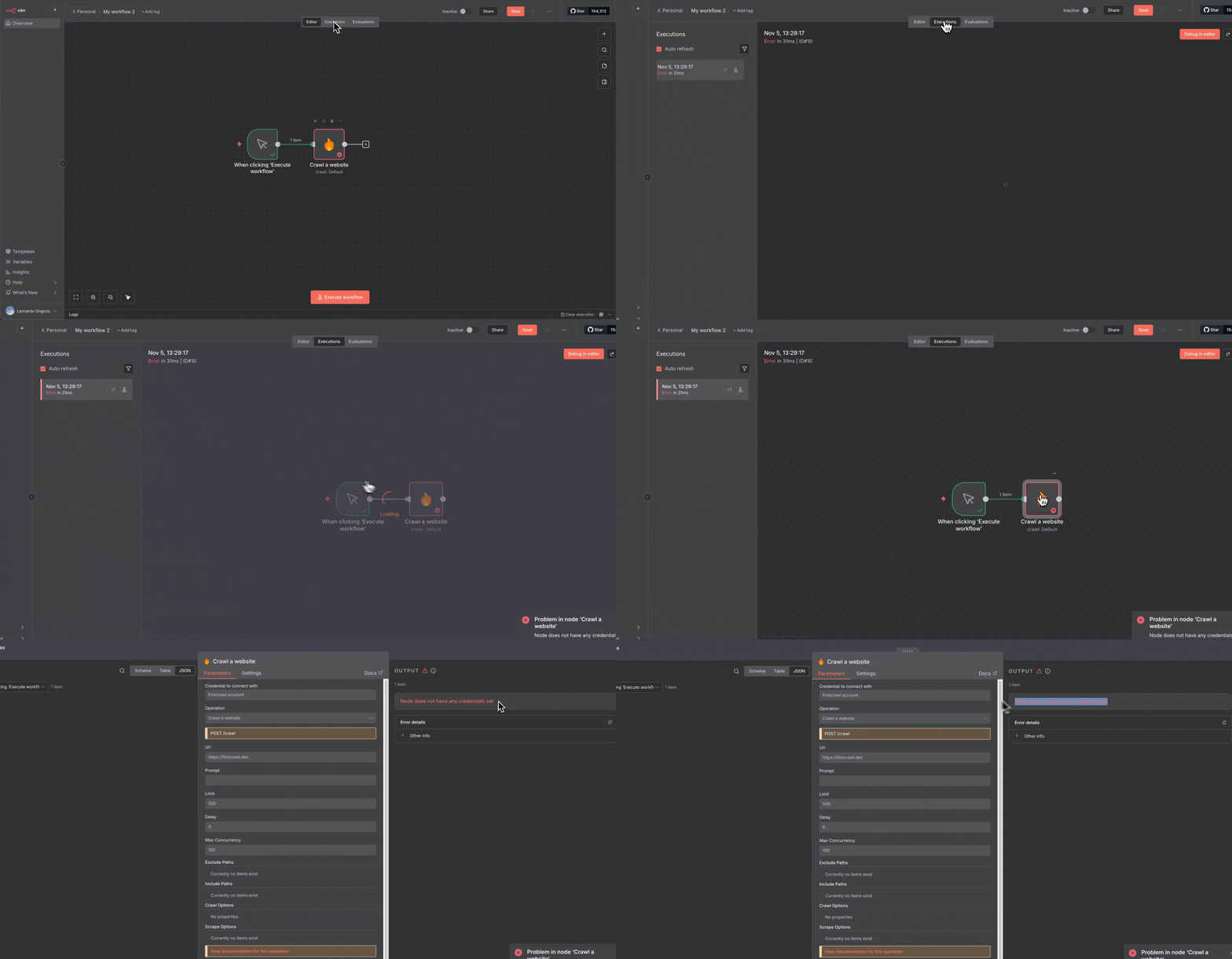
- 過去の実行を確認して問題をデバッグするには「Executions」タブを使う
エラー処理
- 失敗を検知して処理するために Error Trigger ノードを追加する
- ワークフロー失敗時の通知を設定する
- 重要度の低いノードには「Continue On Fail」設定を使う
- ワークフローの実行を定期的に監視する
パフォーマンス最適化
- 複数のURLにはループではなくBatch Scrapeを使う
- 対象サイトに過度な負荷をかけないよう、適切なレート制限を設定する
- 不要なリクエストを減らすため、可能な場合はデータをキャッシュする
- 高負荷なワークフローはオフピーク時間に実行するようスケジュールする
セキュリティ
- ワークフロー設定で API キーを絶対に公開しない
- 認証情報は n8n のクレデンシャル機能で安全に保管する
- ワークフローを公開共有する際は注意する
- 対象サイトの利用規約および robots.txt を順守する
次のステップ
高度な機能を探る
- リアルタイム処理のための Webhook 設定を学ぶ
- プロンプトとスキーマを使った AI ベースの抽出を試す
- 分岐ロジックを備えた複雑なマルチステップのワークフローを構築する
コミュニティに参加
- Firecrawl Discord - Firecrawlの質問やウェブスクレイピングの議論に参加
- n8n Community Forum - ワークフロー自動化に関する質問はこちら
- ワークフローを共有して、コミュニティから学びましょう
推奨学習パス
- このガイドの例示ワークフローを一通り実行する
- コミュニティライブラリのテンプレートをカスタマイズする
- 業務の実課題を解決するワークフローを構築する
- Firecrawl の高度な操作を学ぶ
- 他のユーザーのために自作テンプレートを公開する
お困りですか? 行き詰まったり質問がある場合は、Firecrawl と n8n のコミュニティが活発で頼りになります。自動化を構築する際は、遠慮せずにガイダンスを求めてください。